初めてのDOCKER初心者講座
DOCKERの魔法を体験しよう!
これまでのおさらい
1回目で、DOCKERの歴史を簡単にお話ししました。
2回目では、DOCKERを使えるようにする為の、DOCKERデスクトップのインストール方法を説明しました。
3回目ですが、そろそろ実践に入らせろと思われてると思いますが、3回目はDOCKERの凄さを体感してもらおうと思います。
私の体験談
私は、DOCKERの勉強を初めて少し経って、正直わけわからなくて心折れかけてました。
サーバーやネットワーク系が弱かったので、正直コンテナがどうとか、仮想環境がどうとかよくわからず…。
そんな時に、WordPressをコピペだけで構築出来るという、冗談みたいな意味わからない記事を見つけて、試しにやってみました。
✨ 魔法のような体験 ✨
本当にコピペだけでWordPressが出来た時は、魔法を見ているような、キツネにばかされてるような、不思議な気持ちになりました。
すご・・・・・・DOCKERってすげえ・・・・
技術の進歩を体験したし、DOCKERが出て数年経っていたのに、なんで今まで避けていたんだろうと後悔後悔…。
なので、今回はその体験をしてもらおうと思います。
では、早速やってみましょう。
さあ、魔法にかかってもらいます
この記事を読んでいるあなたは、DOCKERが何かもわかっていないと思います。
少し前の私がそうだったように。
なので、この3回目の講座では、魔法にかかってもらおうと思います。
実践!WordPressを構築しよう
ZIPになってるので、解凍して下さい。
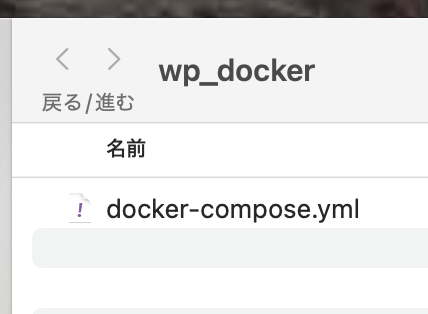
このファイルが、DOCKERに対して「こういう環境を作ってね」と指示を出すファイルになります。
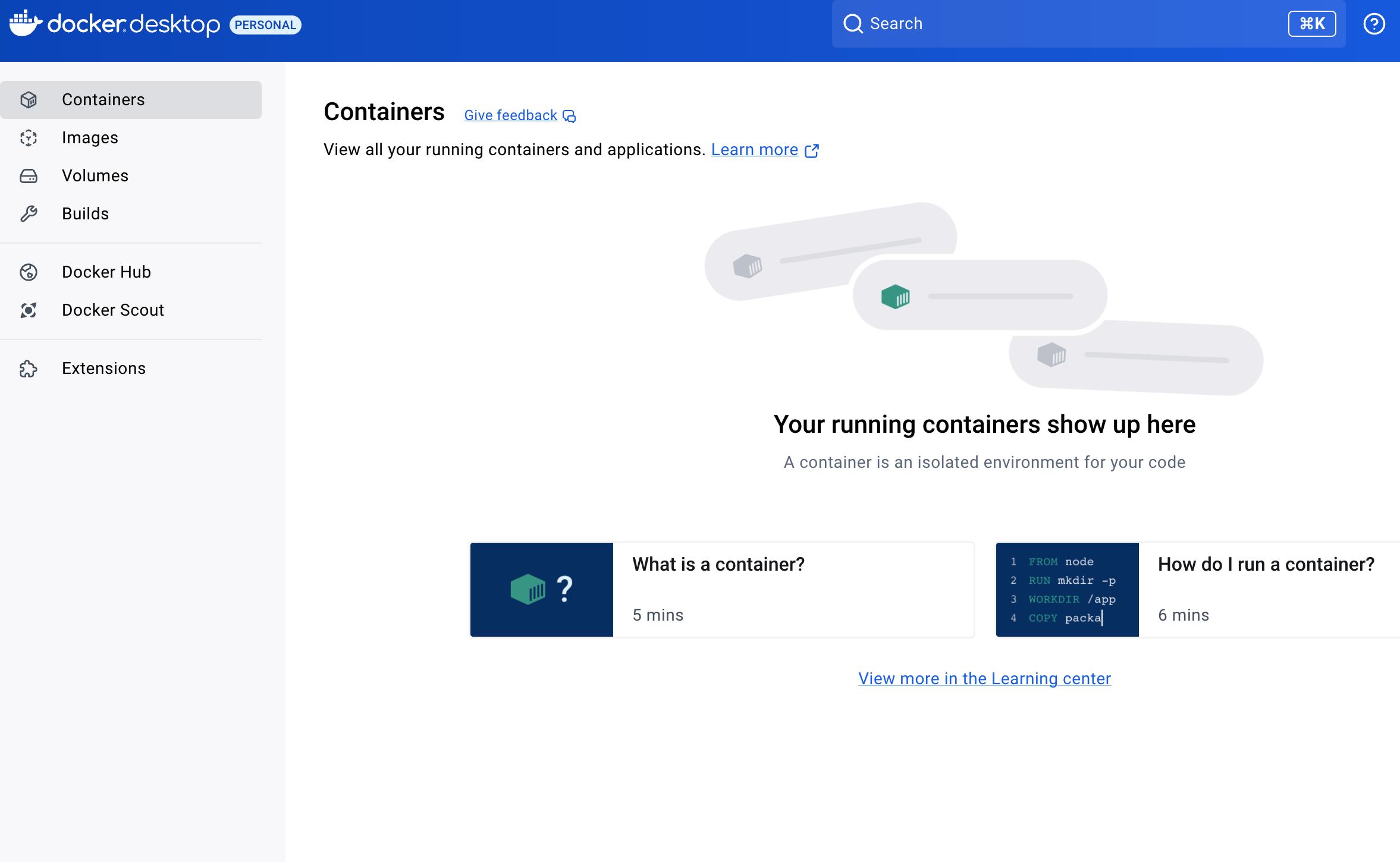
今はまだコンテナは何もない状態です。
docker-compose up -dこれで、DOCKERが自動的に必要なイメージをダウンロードして、WordPressの環境を作成してくれます。
docker-compose up -d

                            [+] Running 34/12

 ✔ wordpress Pulled

 ⠹ mysql [⣿⣿⣿⣿⣿⣿⣿⣿⣶⣿] 237.5MB / 269.8MB Pulling

 ✔ wordpress Pulled

 ✔ mysql Pulled

 [+] Running 3/3

 ✔ Network wp_docker_default        Created
                                                       0.0s
 ✔ Container wp_docker-mysql-1      Started
                                                      0.4s
 ✔ Container wp_docker-wordpress-1  Started
初回はしばらく時間がかかることがありますが、焦らず待ってください。
左側のメニューから「コンテナ」を選択して、先ほど作成したコンテナが起動していることを確認して下さい。
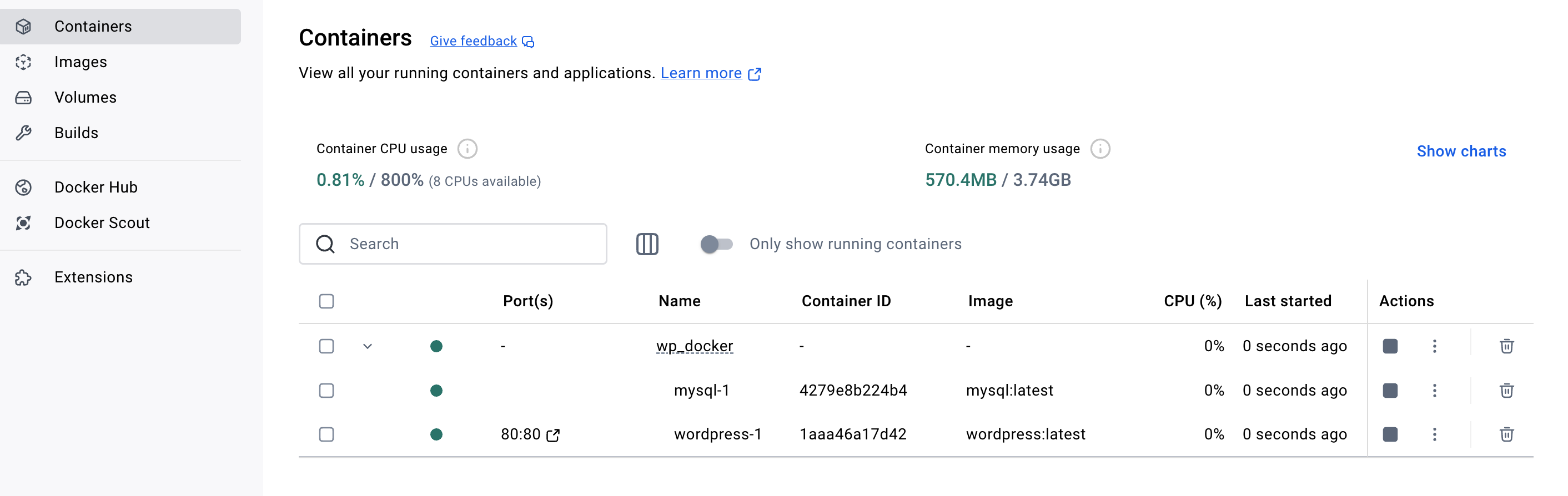
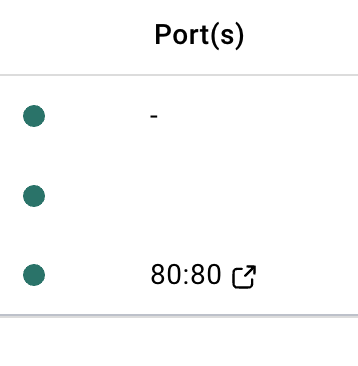
DOCKERデスクトップのコンテナ画面のwordpressの横の「Port」にある「80:80」をクリック
すると、WordPressのインストール画面が表示されると思います。
wordpressの画面が表示されました!!
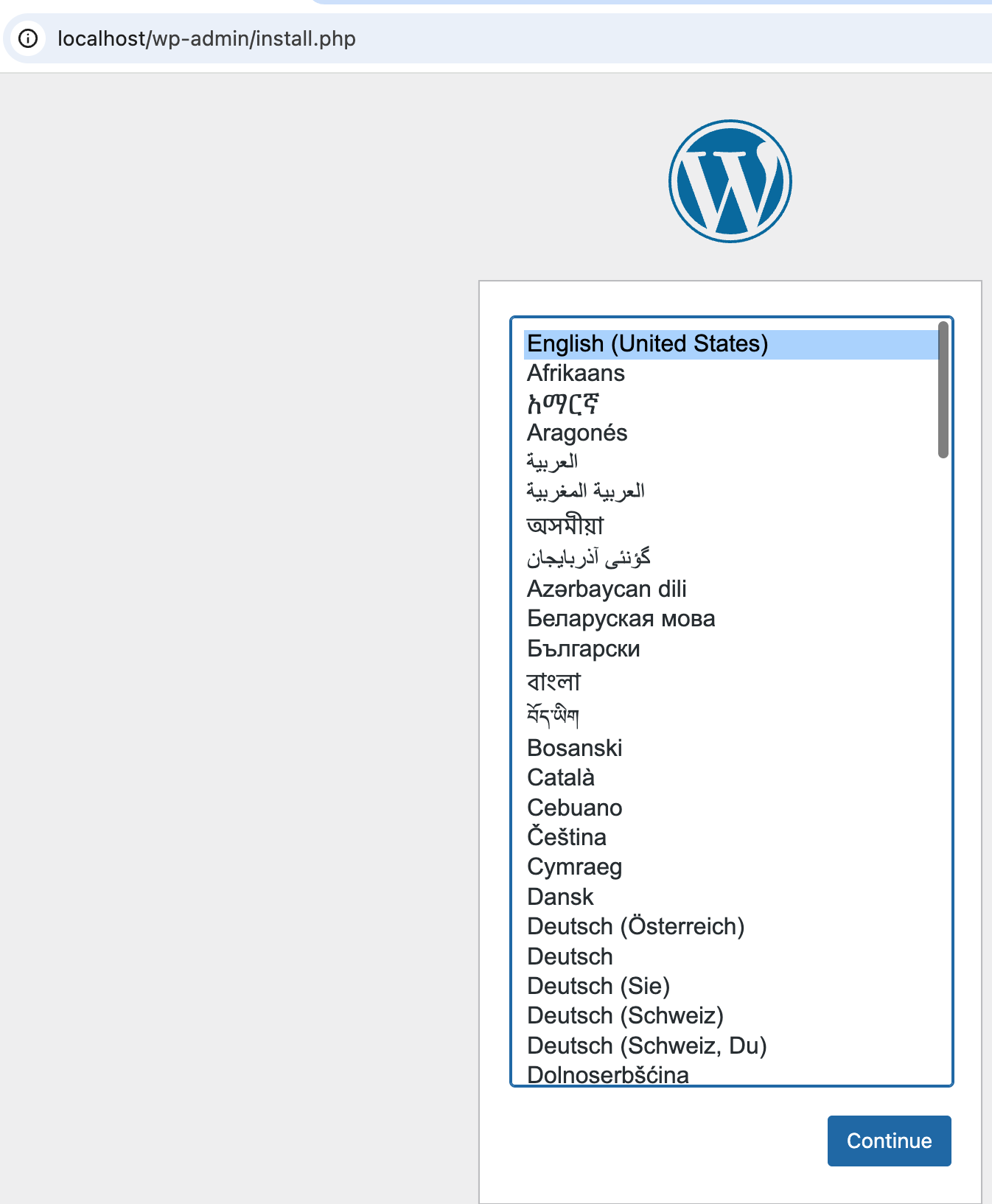
🎉 魔法が完成しました! 🎉
これで、DOCKERの魔法が完成しました。
あとは、画面の指示に従ってWordPressをインストールして下さい。
どうでしょうか?
wordpressの環境が本当に一瞬で構築出来ました。
私はずっと、wordpressのテスト環境を作るのにレンタルサーバーにwordpressを入れて30分位かけて構築していました。
それが、本当に一瞬で・・・
まさに魔法!!!
どうですか?簡単にWordPressの環境が出来上がりましたよね?
これがDOCKERの凄さです。


コメント