前回の第3回でDOCKERの凄さを体感してもらいました。
今回は、実際にDOCKERを使ってみましょう。
今回はDOCKERの「PULL」というコマンドを覚えてもらいます。
読んでるだけでは身につかないので実際に手を動かしてもらいます。
では、始めましょう!!
まず準備
まず、DOCKERデスクトップを起動して下さい。
DOCKERデスクトップを起動しないと、DOCKERは動きません。
簡単に説明すると、DOCKERは仮想マシンの技術を使っています。
なので、仮想マシンを動かすためにDOCKERデスクトップを起動する事で、仮想マシンが起動し、DOCKERが動くようになります。
DOCKERの基本用語
DOCKERを使う上で、基本的な用語を覚えておきましょう。
DOCKERの中で動いているアプリケーションの事をコンテナと言います。
例えば、wordpressのコンテナ、MySQLのコンテナなどです。
コンテナを作るための設計図のようなものです。
例えば、wordpressのイメージ、MySQLのイメージなどです。
この「イメージ」と「コンテナ」が非常に初心者にはわかりにくい概念です。
すごく簡単に言うと、
イメージは設計図、コンテナはその設計図から作られた実際の建物のようなイメージです。
そして、DOCKER HUBというイメージの倉庫があります。
DOCKER HUBというイメージの倉庫からイメージ(設計図)を持ってきて、そのイメージからコンテナ(実際の建物)を作るとイメージするとわかりやすいかもしれません。
イメージは設計図。
コンテナは設計図から作った建物。
今はここまで覚えて下さい。
DOCKERコマンドの基本【PULL】
DOCKERを使う上で、基本的なコマンド【PULL】を覚えておきましょう。
基本コマンド【PULL】
指定したイメージをDOCKER HUBからダウンロードするコマンド
これから実際に手を動かして体で覚えてもらいます。
私はプログラムやこうした技術はスポーツと同じだと思ってます。
読むだけでは身につかない。
実際に手を動かして入力する事で、自分の技術として体が覚えていくものだと思っています。
だから、このブログの講座では、細かい設問をいっぱいだそうと思います。
それでは早速実践に入ります
この4回目の講座では「PULL」を覚えてもらいます。
PULLというのは、DOCKER HUBからイメージを取得するコマンドです。
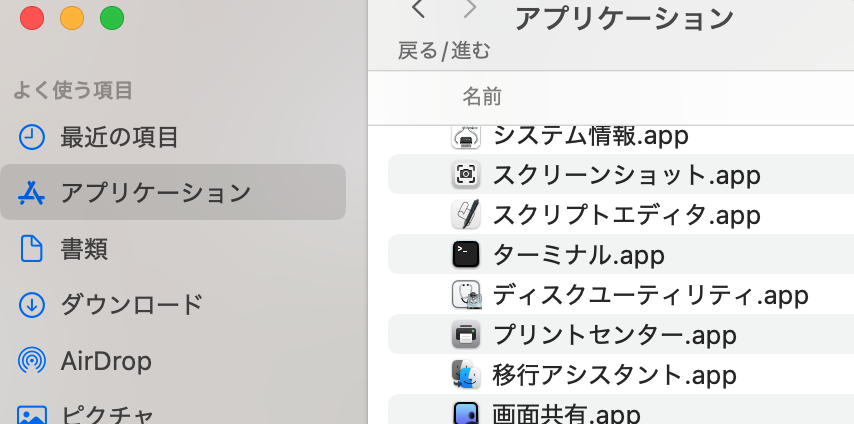
ターミナルを起動
DOCKERを使う上でかならず使うのがターミナル(コマンドプロンプト)です。
ひょっとすると、この講座を見ている人の中には、本当にフロントの仕事しかした事が無い人もいるかもしれません。
俗に言う「黒い画面」ってやつです。
この講座は初心者を対象にしているので、ターミナル(コマンドプロンプト)の起動方法も説明します。
既に知ってる方はここは飛ばして下さい。
Macの場合
Windowsの場合
これでターミナル(コマンドプロンプト)が起動しました。
イメージの取得
それでは早速DOCKER HUBからアパッチのイメージを取得しましょう。
まず、DOCKERデスクトップの左メニューの「Images」をクリックして下さい。
今は、第3回で取得した、wordpressとmysqlのイメージが表示されていると思います。
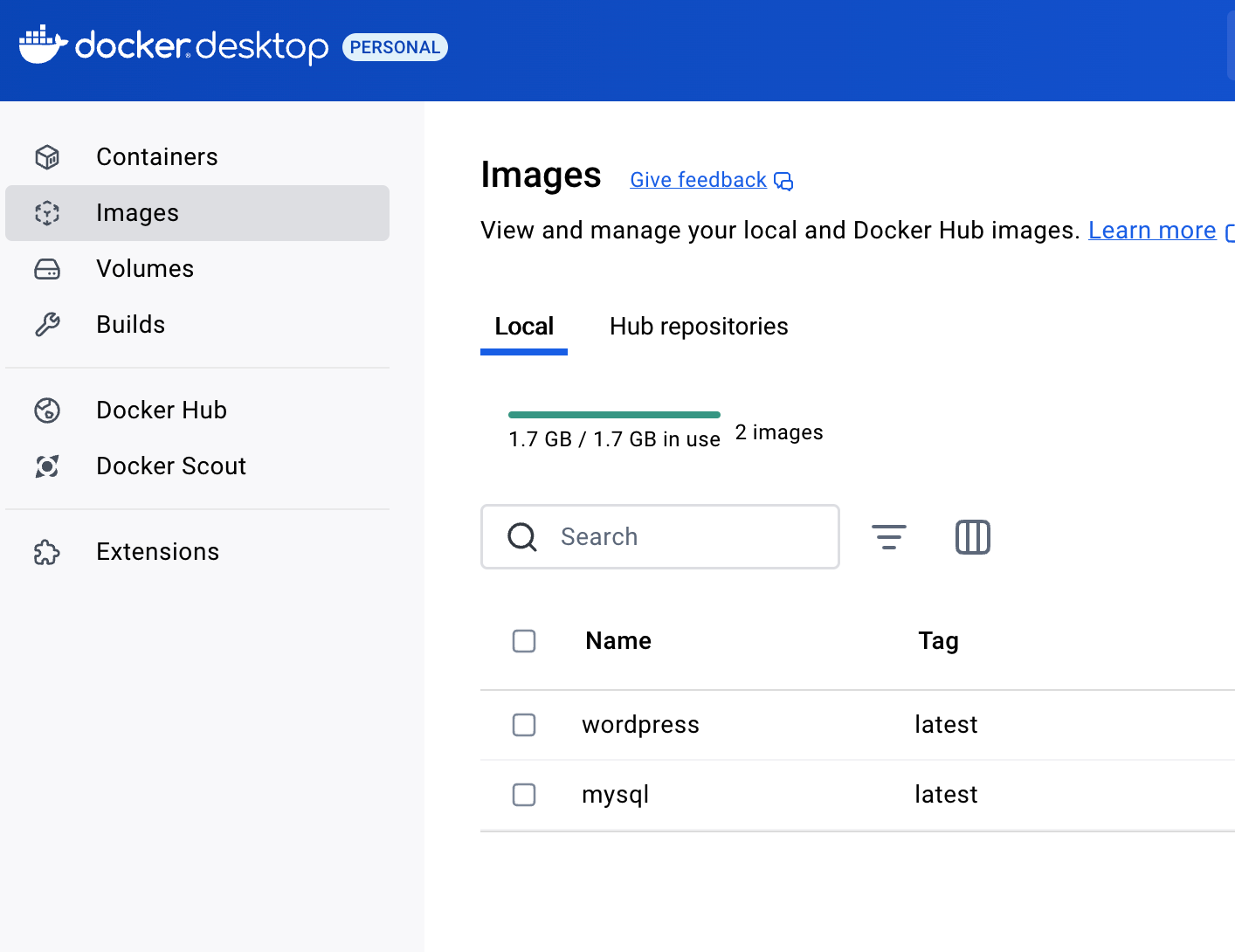
これは、前回の第3回で説明しませんでしたが、
- wordpress
- mysql
のイメージを取得(PULL)していました。
では早速やってみましょう
今は「wordpress」と「mysql」の2つのイメージ(設計書)を持っているので、別のイメージを取得してみましょう。
ターミナル(コマンドプロンプト)を起動して、以下のコマンドを入力して下さい。
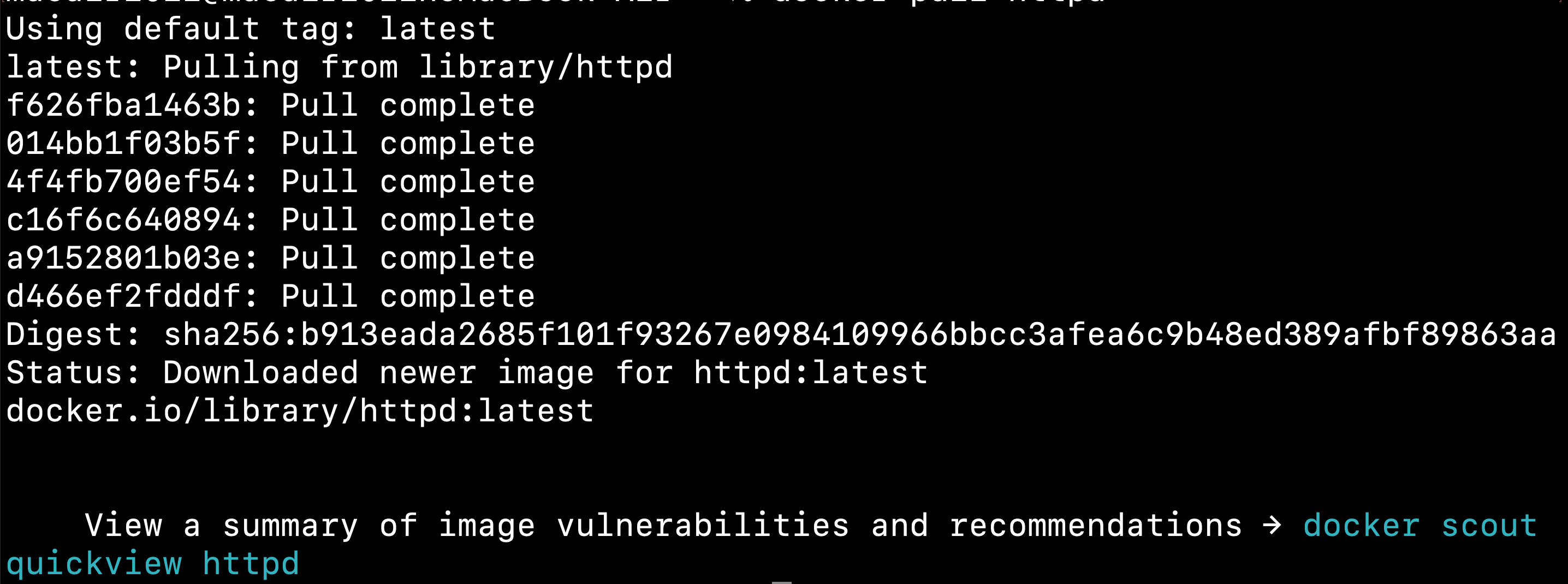
次に、DOCKERデスクトップの左メニューの「Images」をクリックして下さい。
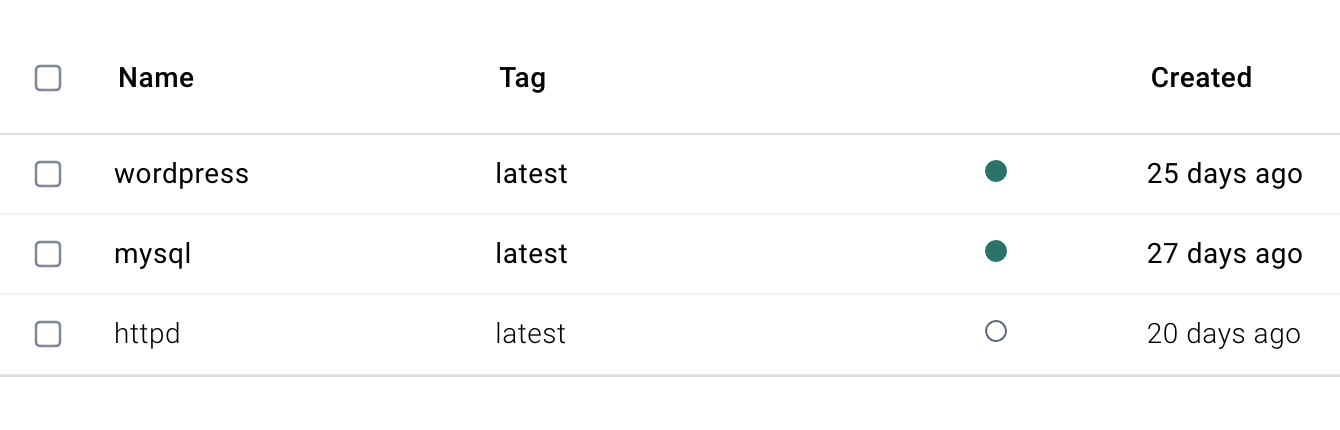
先ほど取得した「httpd」のイメージが表示されていると思います。
「docker pull httpd」のコマンドを実行することで、DOCKER HUBからhttpdのイメージを取得出来ました。
これが「PULL」です。
DOCKERで使うイメージの取得は「PULL」
手にいれるコマンドは
もうわかると思いますが、「docker pull *****」
この「*****」の部分に、取得したいイメージ名を入れることで、色々なイメージを取得することができます。
有名なものなら全部取得出来ると思ってもらっていいです。
これで、なんとなく「PULL」がわかったかと思います。
ただ、この講座では出来るようになってもらうのが目的なので、同じような事は何度も繰り返してもらいます。
読んでるだけで技術が身につくなら誰でもエンジニアになれます。
かならず、この講座では手を動かして下さい。
自分でタイピングして、実際にコマンドを入力して下さい。
練習問題
🎯 練習問題 1
さきほど「httpd」のイメージを取得したので、次は「nginx」のイメージを取得してみましょう。
コマンドはどう書くでしょう?
答えは
このコマンドをターミナル(コマンドプロンプト)に入力して下さい。
コピペ禁止!!
すると⇩のようになります。
latest: Pulling from library/nginx
f626fba1463b: Already exists
89d0a1112522: Pull complete
1b7c70849006: Pull complete
b8b0307e95c9: Pull complete
fe1d23b41cb3: Pull complete
fda1d961e2b7: Pull complete
10dbff0ec650: Pull complete
Digest: sha256:fb01117203ff38c2f9af91db1a7409459182a37c87cced5cb442d1d8fcc66d19
Status: Downloaded newer image for nginx:latest
docker.io/library/nginx:latest
What’s next:
View a summary of image vulnerabilities and recommendations → docker scout quickview nginx
DOCKERデスクトップで確認してみましょう。
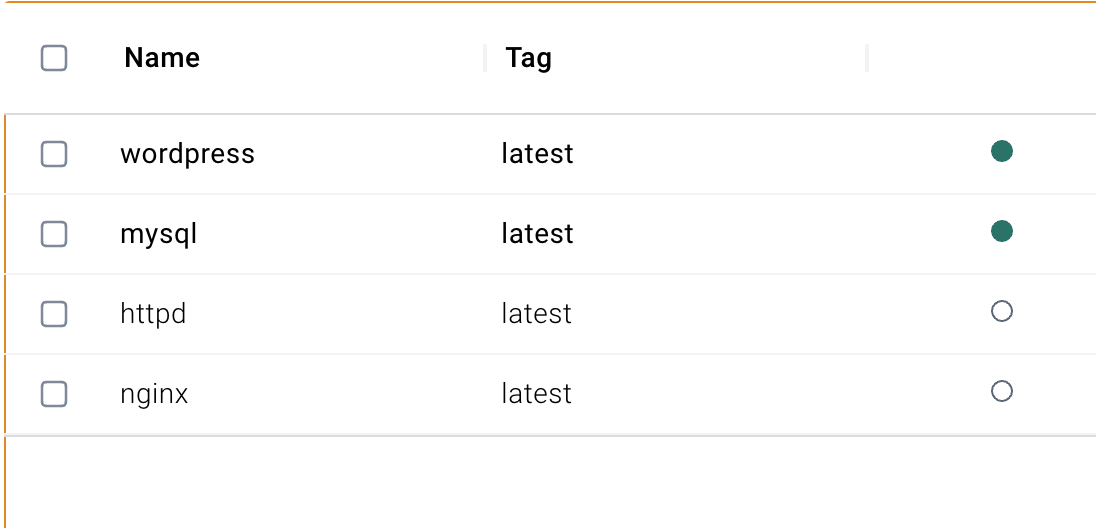
「nginx」のイメージが追加されているのが確認出来ると思います。
なんとなくPULLの使い方がわかってきたかなと思います。
centosのイメージを取得してみよう
🎯 練習問題 2
もう一つ練習問題です。
今度は「centos」のイメージを取得してみる!!
え、centosって、サーバーで使ってるあれ?
と思った方もいるかも?
そうです、dockerでは、サーバーOSのイメージも取得出来ます。
早速やってみましょう。
使うコマンドはわかりますか?
わかる方はもう打っちゃって下さい!!
わからない方は⇩これを見てタイピングしてね。
打つとこうなります。
Error response from daemon: manifest for centos:latest not found: manifest unknown: manifest unknown
超有名なcentosですが、実はDOCKER HUBではcentosだけだと取得出来ないんです。
取得するには
とバージョンを指定する必要があります。
やってみましょう。
すると⇩のようになります。
6717b8ec66cd: Pull complete
Digest: sha256:be65f488b7764ad3638f236b7b515b3678369a5124c47b8d32916d6487418ea4
Status: Downloaded newer image for centos:7
docker.io/library/centos:7
What’s next:
View a summary of image vulnerabilities and recommendations → docker scout quickview centos:7
DOCKERデスクトップで確認してみましょう。
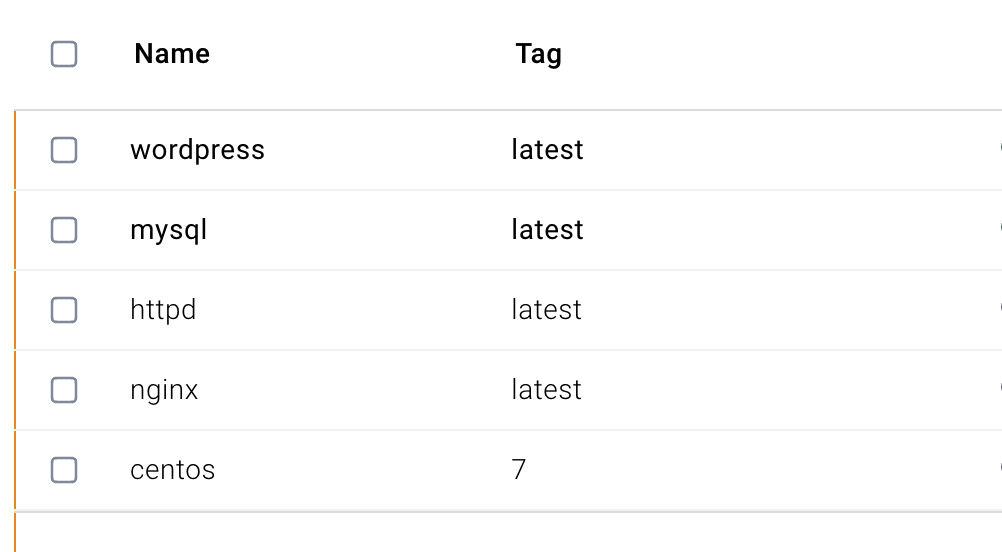
見てみると、今まで落としたイメージは全部「tag」が「latest」になっていますね。
ただ、今回のcentosだけは「7」になっています。
tagについて
この「tag」というのはバージョンの事を指しています。
「latest」は最新バージョンという意味です。
ただ、centosの場合は「7」とバージョンを指定しないと取得出来ないんです。
これはイメージによりけりですが、バージョンの指定をしなかった場合は、dockerは自動的に「latest」(最新版)を取得しようとします。
なので、centosのように最新版が無いイメージの場合は、バージョンを指定してあげる必要があります。
バージョン指定の方法は
間に「:」(コロン)を入れるのがポイントです。
docker hubを見てみる
今回の講座では、既にhttpd、nginx、centosの3つのイメージを取得しました。
じゃあ、docker hubから自動で取得してきます、と説明してきましたが
docker hubって何?
と思っている方も多いと思うので、ここで見てみましょう。
centosのdocker hubのページ
centosのdocker hubのページを見てみましょう。
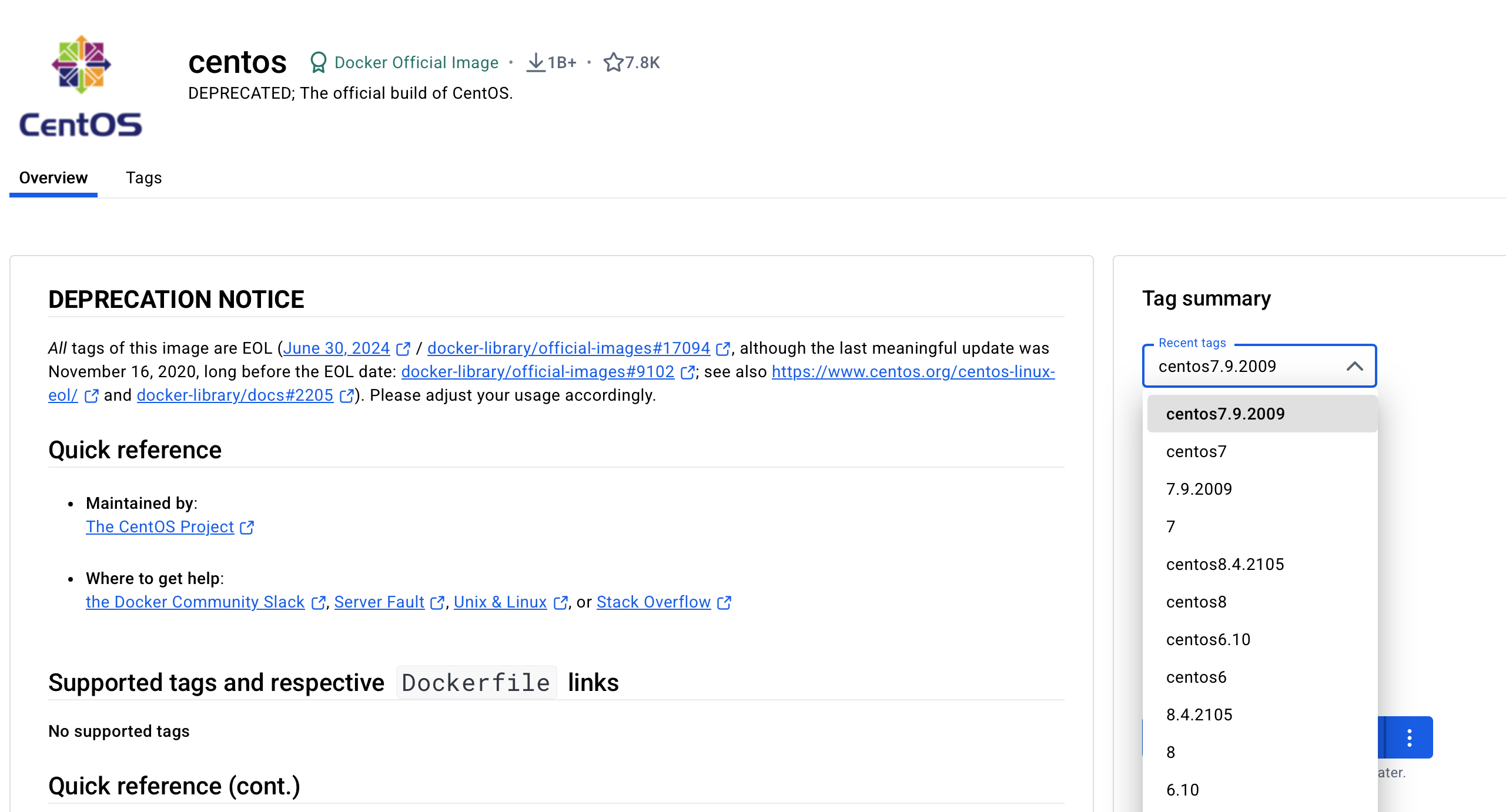
ここがcentosのdocker hubのページです。
ここで、centosのイメージの情報が色々と確認出来ます。
右サイドの「Tag summary」という所を見ると、色々なバージョンがあるのがわかります。
httpdのdocker hubを見てみる
次にhttpdのdocker hubのページを見てみましょう。
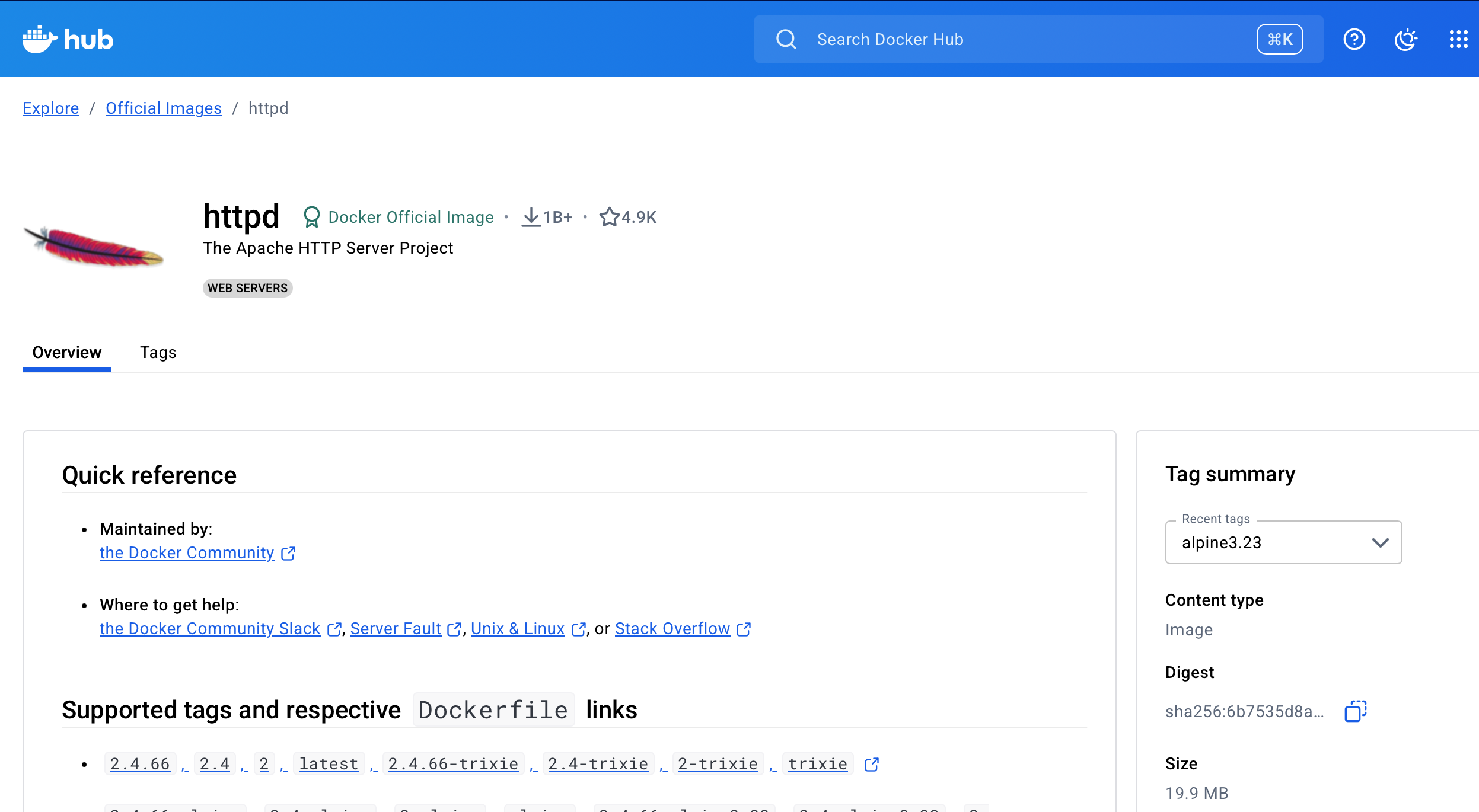
ここがhttpdのdocker hubのページです。
このように、docker hubでは様々なイメージの情報が確認出来ます。
欲しいイメージはほとんどあると思っていいです。
ちなみに、DOCKER HUBのイメージ数は100万以上あるそうです。(2025年12月現在)
最後の問題
🎯 最終問題
さあ、そろそろpullの使い方も理解出来てきたかと思います。
それではこの講座最後の問題を出します。
少し実践的にしてみます。
あなたは職場の環境と同じ環境をDOCKERで作りたいと思っているとします。
職場の環境ではphp7.3を使っています。
なので、php7.3のイメージをpullする必要があります。
では、どうやってpullしますか?
わかる方はコマンドプロンプトで打ってみて下さい。
・・・
わからない方は⇩これを見てタイピングしてね。
7.3: Pulling from library/php
32252aec0777: Pull complete
18d64b996e3c: Pull complete
84e8603cc40c: Pull complete
4e48bd644694: Pull complete
816ab3fa8f7e: Pull complete
40f814c6c267: Pull complete
61bff1320027: Pull complete
ad360c056b4b: Pull complete
99821b6f6702: Pull complete
1069bf2301ab: Pull complete
Digest: sha256:bd6f2dc7a4e4537e927355c94a74c3022911aa504278f5f0fd94016c90dfaecc
Status: Downloaded newer image for php:7.3
docker.io/library/php:7.3
What’s next:
View a summary of image vulnerabilities and recommendations → docker scout quickview php:7.3
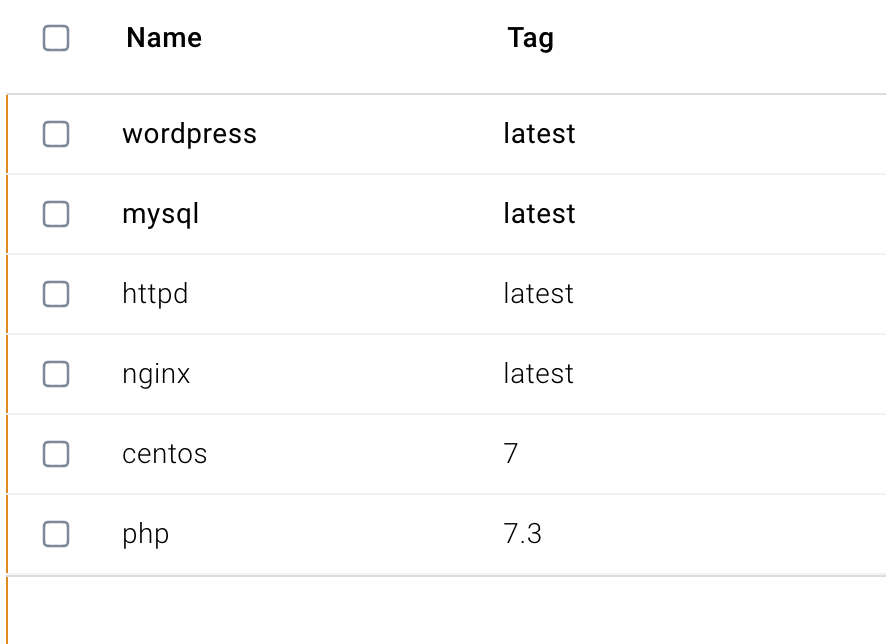
イメージ取得の基本形
これで取得出来ます。
まとめ!!!
さあ、これで今回の講座は終わりです。
ここまで読んだあなたは立派な
DOCKER pullマスターです!!
docker のpullコマンドは一番初めに覚える、dockerコマンドです。
でも、これは本当ーーーに最初の一歩です。
次回から、実際に今回pullしたイメージを使って、
コンテナを作成していきましょう!!

コメント