
🐳 DockerでWordpressを構築する
Docker Composeを使った簡単環境構築ガイド
はじめに
Dockerを使ったWordpress構築は非常に簡単です!
まさに、Dockerの真価を発揮できると言えます。docker-compose.ymlのファイル一枚で、必要なすべてのサービスを一瞬で構築できます。
構築できるサービス
WordPress
世界中で最も人気のあるCMS
MySQL
信頼性の高いデータベース
phpMyAdmin
DBの管理が簡単に
これら3つが揃ったセットを一瞬で構築できます!
セットアップ手順
1
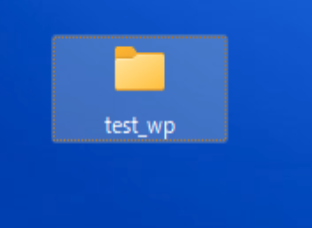
フォルダの作成
デスクトップに「test_wp」という名前のフォルダを作成します。
2
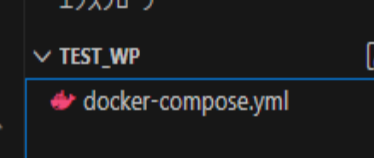
docker-compose.yml ファイルの作成
作成したフォルダ内に以下の内容を含む docker-compose.yml ファイルを配置します。
services:
wordpress:
image: wordpress:latest
ports:
– “80:80”
volumes:
– ./www:/var/www/html
restart: always
environment:
WORDPRESS_DB_HOST: mysql:3306
WORDPRESS_DB_USER: test
WORDPRESS_DB_PASSWORD: test
WORDPRESS_DB_NAME: test
depends_on:
– mysql
mysql:
image: mysql:5.7
environment:
MYSQL_ROOT_PASSWORD: test
MYSQL_USER: test
MYSQL_PASSWORD: test
MYSQL_DATABASE: test
phpmyadmin:
image: phpmyadmin/phpmyadmin
ports:
– “8081:80”
depends_on:
– mysql
environment:
PMA_HOST: mysql
3
ターミナルで実行
ターミナルを開き、test_wp フォルダに移動します。
cd Desktop/test_wp
4
魔法の言葉を実行
以下のコマンドを実行して、すべてのサービスを起動します。
docker-compose up -d
実行結果
[+] Running 4/4
 ✔ Network test_wp_default         Created                0.0s
 ✔ containers test_wp-mysql-1       Started                0.3s
 ✔ containers test_wp-phpmyadmin-1  Started                0.6s
 ✔ containers test_wp-wordpress-1   Started                0.5s
Docker Desktopを確認すると、すべてのコンテナが起動しているはずです!

アクセス方法
📝 WordPress管理画面
URL: http://localhost
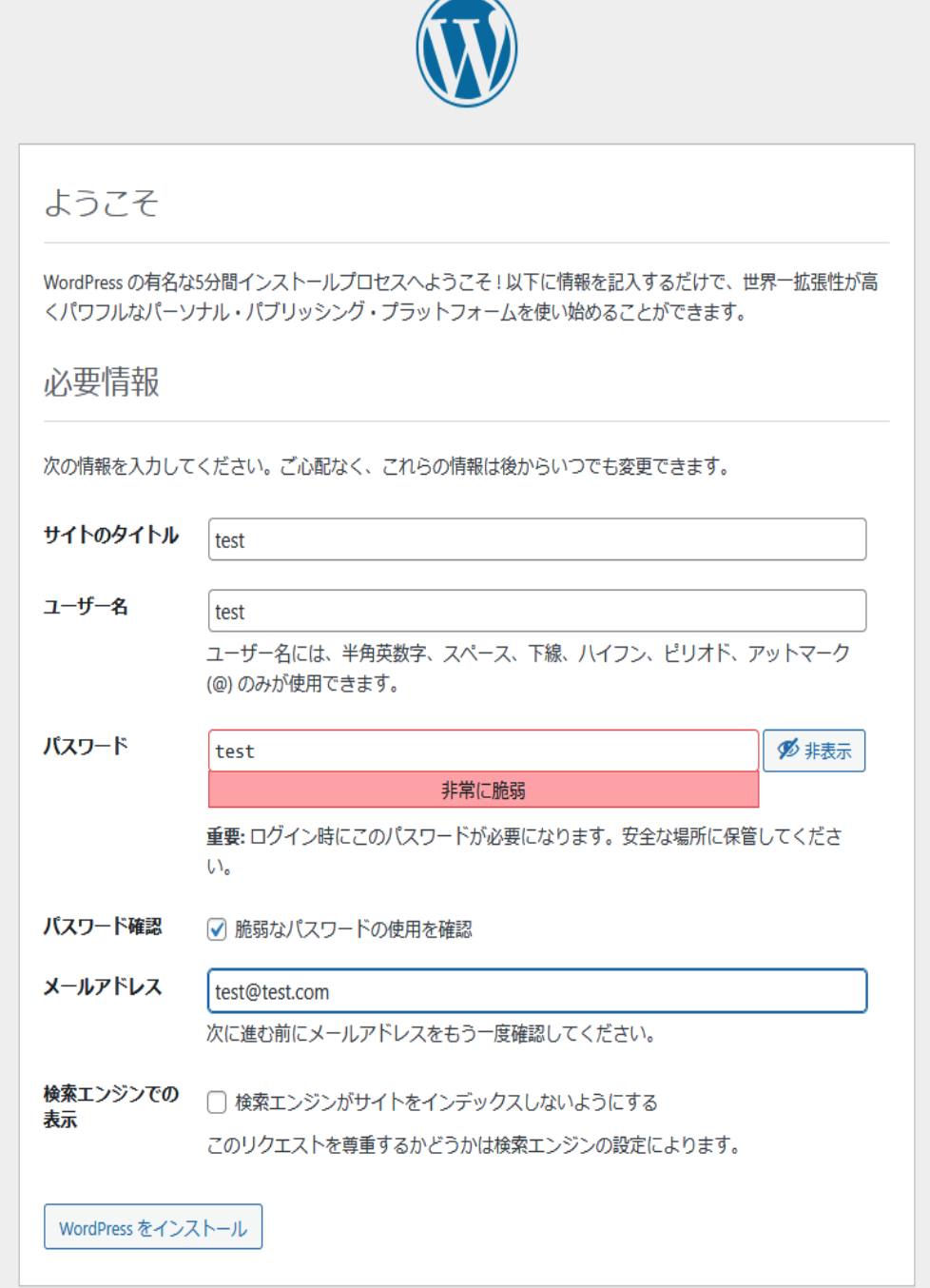
- 言語を「日本語」に選択
- サイトのタイトル、ユーザー名、パスワード、メールアドレスを入力(すべて「test」でOK)
- 「Wordpressをインストール」をクリック
- ユーザー名とパスワード「test」でログイン
🗄️ PhpMyAdmin(DB管理)
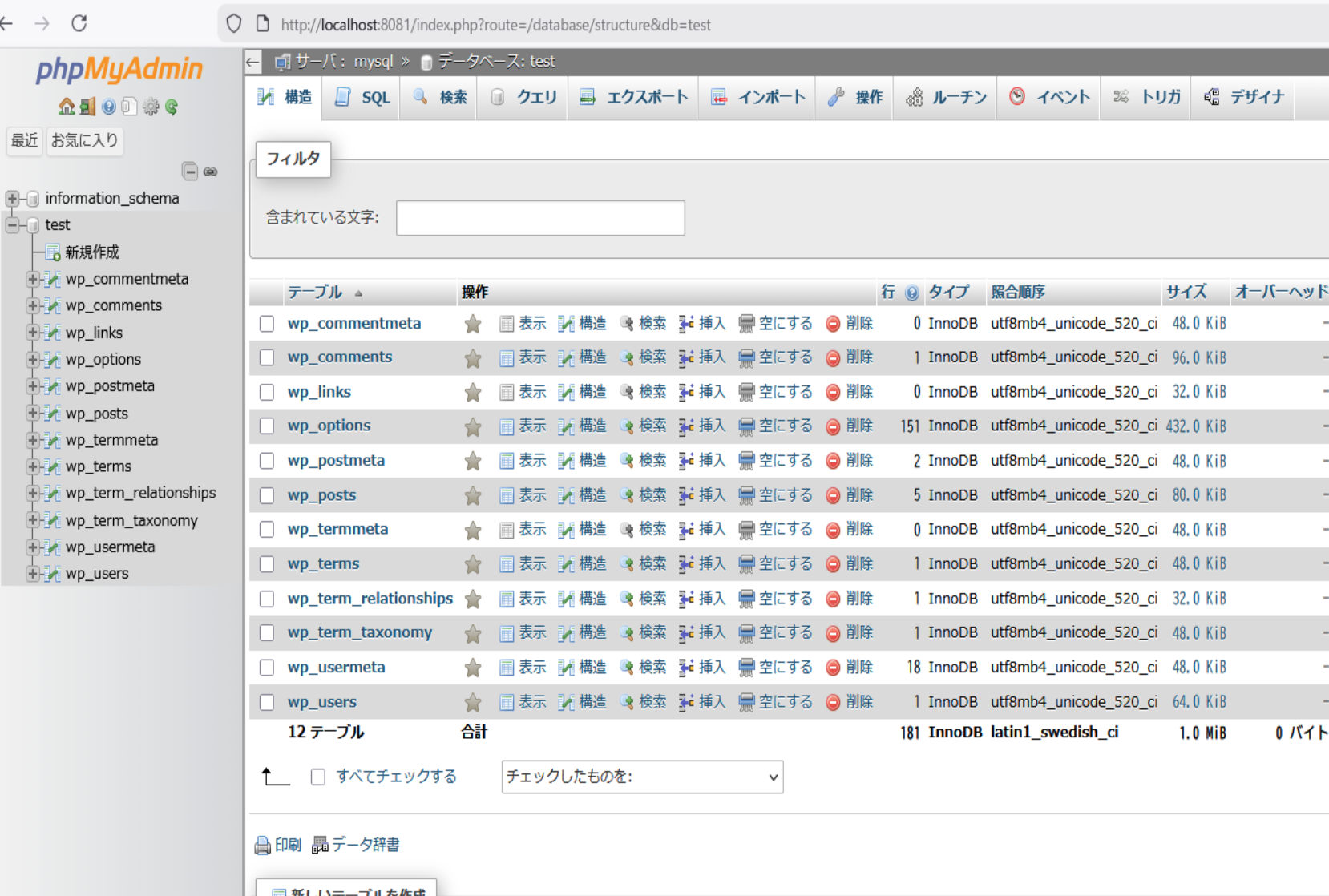
- ユーザー名:
test - パスワード:
test - 「ログイン」をクリック
セキュリティについて: 本来のWordpressで、全て「test」なんて設定したら、すぐにウイルス感染しそうですが、今回はDockerのローカル環境なのでOKです!
従来の方法との比較
数年前のDocker時代がない時代は、Wordpressのテスト環境を作ろうと思ったら:
- レンタルサーバー方式:サーバーをレンタルして、色々作業して構築(慣れていれば30分以上かかる)
- 仮想環境方式:ローカルに仮想環境を構築(数時間かかる)
それが今は数秒で完成!🚀
まとめ
こんなに簡単にWordpressが構築できちゃいました!
時代の流れは本当に早い
🎉 Docker万歳!! 🎉

コメント